

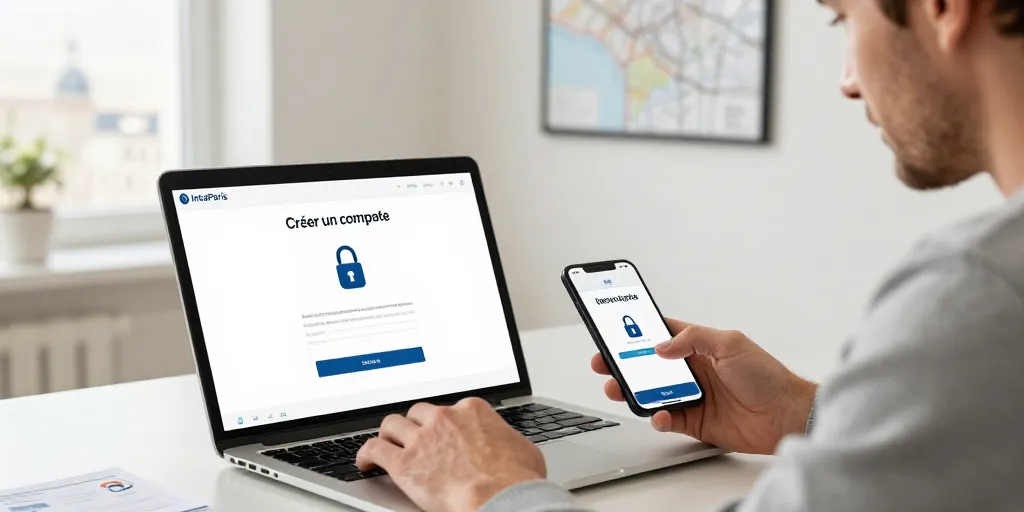
Création compte intraparis
- Identifiant : adresse professionnelle obligatoire au format pré[email protected], vérifier auprès de la DSI si l’adresse manque.
- Navigateur : utiliser Edge ou Chrome à jour, préparer pièce d’identité et connexion Internet stable pour l’inscription.
- Authentification : activer le MFA via smartphone ou application compatible, enregistrer et conserver les codes de récupération dans un coffre sécurisé, contacter la DSI.
Des milliers d’agents parisiens utilisent IntraParis pour accéder aux services internes. Ce guide vous montre comment créer un compte simple et sécurisé en quelques étapes claires. Suivez les prérequis, créez votre identifiant pré[email protected] et activez le MFA pour sécuriser l’accès.
Le guide complet et sécurisé pour créer un compte IntraParis en quelques étapes claires
Accédez directement à la page officielle pour lancer l’inscription : Créer mon compte. Préparez votre adresse pré[email protected] et utilisez un navigateur à jour comme Microsoft Edge ou Google Chrome. Prévoyez captures d’écran annotées et une courte vidéo 60–90s avec transcription pour faciliter la prise en main des agents.
- 1/ Identifiant : adresse professionnelle obligatoire au format pré[email protected].
- 2/ Navigateur : Edge ou Chrome à jour pour éviter les incompatibilités.
- 3/ Matériel : smartphone pour activer l’authentification multifacteur (MFA).
Le prérequis exact et le format d’identifiant professionnel attendu pour l’inscription
Préparez avant d’ouvrir le formulaire : adresse professionnelle, navigateur à jour, accès Internet et pièce d’identité si demandée. Contactez votre service RH ou la DSI si l’adresse n’a pas été fournie. Un tableau téléchargeable de checklist doit être disponible via l’intranet RH pour imprimer et remettre aux nouveaux agents.
| Application | Plateformes | Assistance |
|---|---|---|
| Microsoft Authenticator | iOS / Android | support.microsoft.com |
| Google Authenticator | iOS / Android | support.google.com |
| Authy | iOS / Android / Desktop | authy.com |
| Codes SMS | iOS / Android | Utiliser en dernier recours; demander aide DSI |
La procédure pas à pas sur la page d’inscription officielle avec captures et lien direct
Ouvrez l’URL nomades.apps.paris.fr ou intraparis depuis Edge ou Chrome. Cliquez sur Créer un compte, remplissez le champ identifiant avec votre adresse pré[email protected] et validez. Créez un mot de passe conforme aux règles, puis cliquez sur le lien d’activation envoyé par e-mail pour finaliser l’inscription.
- 1/ Validation e-mail : vérifiez la boîte de réception et le dossier spam pour le lien d’activation.
- 2/ Mot de passe : choisissez un mot de passe long et unique selon les règles affichées.
- 3/ Activation : suivez le lien reçu et terminez le paramétrage MFA pour sécuriser l’accès.
Vérifiez l’activation e-mail avant de configurer MFA et conservez des captures d’écran et la courte vidéo de démonstration pour vos collègues. Si le lien expire, retournez sur la page d’inscription pour demander une nouvelle activation.
Le support technique la sécurité et la résolution des erreurs fréquentes pour un accès fiable
Le MFA protège contre la plupart des compromissions de compte en ajoutant une seconde preuve d’identité. La DSI propose une FAQ dédiée pour les problèmes courants comme mot de passe oublié ou compte non provisionné. En cas d’urgence, contactez le support DSI ou le service RH selon la nature du problème.
- 1/ FAQ : consultez la page support DSI pour procédures pas à pas.
- 2/ Contact : DSI pour problèmes techniques, RH pour attribution d’adresse.
- 3/ Vérifications rapides : vider le cache, changer de navigateur, confirmer format pré[email protected].
Le paramétrage obligatoire de mot de passe et de l’authentification multifacteur MFA pour sécuriser le compte
Suivez les règles de mot de passe indiquées lors de la création : longueur minimale, mélange de majuscules, minuscules, chiffres et symboles. Activez le MFA via une application compatible et enregistrez les codes de récupération dans un coffre sécurisé. Gardez une copie des codes et notez l’option de secours SMS si votre téléphone change.
| Problème | Cause probable | Solution rapide |
|---|---|---|
| Mot de passe oublié | Mot de passe non mémorisé | Procédure de réinitialisation sur la page intraparis ou contact DSI |
| Compte non reconnu | Adresse non provisionnée | Vérifier format pré[email protected] et contacter RH |
| Échec MFA | Application non synchronisée | Synchroniser l’heure du téléphone ou réinstaller l’app MFA |
Les conseils pratiques pour se connecter via Nomades et via Outlook Web en mobilité
Accédez à nomades.apps.paris.fr depuis un navigateur compatible et autorisez pop-ups, cookies et JavaScript pour éviter les blocages. Connectez-vous à Mon Mail via Outlook Web avec votre identifiant intraparis et activez les notifications si nécessaire. Vérifiez les certificats si le navigateur signale une erreur et testez la première connexion immédiatement pour valider les réglages.
- 1/ Nomades : URL nomades.apps.paris.fr, activer cookies et pop-ups pour authentification fluide.
- 2/ Outlook Web : utiliser l’identifiant intraparis, configurer notifications et vérifier certificats.
- 3/ Test : effectuer une première connexion et noter les codes de secours; contacter DSI/RH en cas d’anomalie.
Téléchargez la checklist imprimable depuis l’intranet, testez la connexion et conservez la vidéo et les captures pour formation interne. Les équipes DSI et RH restent les contacts référents pour toute clôture d’accès ou provisioning manquant.