

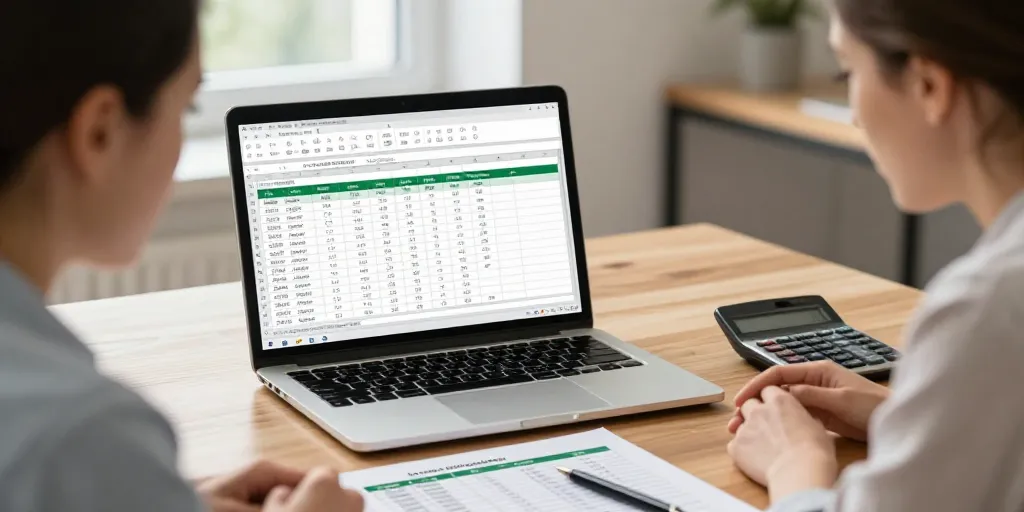
Simulateur prêt simple
- Téléchargement instantané : bouton visible sans inscription permet d’obtenir le fichier en un clic, formats .xlsx .xls .ods .csv et scan antivirus garantissent l’intégrité.
- Simulations rapides : ajustement immédiat du capital, taux et durée pour tester remboursements anticipés et visualiser intérêts, capital remboursé et mensualité estimée.
- Personnalisation : onglets clairs, exemples préremplis, possibilité de débloquer cellules pour ajouter frais ou commissions et scénarios.
Un tableau d’amortissement prêt à l’emploi permet de vérifier vos mensualités et l’impact d’un remboursement anticipé en quelques clics. Vous téléchargez, vous saisissez capital, taux et durée, et vous obtenez le calendrier des intérêts, la part de capital remboursée et le capital restant dû. Ce fichier évite les erreurs de calcul et facilite les comparaisons avant signature de l’offre de prêt.
Le modèle Excel gratuit prêt à télécharger et ses fonctionnalités clés pour simuler un prêt
Vous verrez un bouton visible et unique pour récupérer le fichier sans formulaire. Le bouton affiche Télécharger gratuitement et prend en charge les formats principaux : .xlsx .xls .ods .csv. Le premier écran montre un résumé clair : montant, taux annuel, durée, mensualité estimée et graphique de répartition intérêts/capital.
- 1/ Téléchargement instantané : bouton sans inscription, pas de pop-up, fichier livré en un clic.
- 2/ Simulations rapides : ajustez taux et durée, testez remboursements anticipés, voir effet sur intérêts totaux.
- 3/ Compatibilité : testé sur Office 365, Excel 2016 et Google Sheets pour ouverture en ligne.
Le contenu du fichier et les formats disponibles pour téléchargement immédiat
Le fichier contient plusieurs onglets clairs pour naviguer. Vous trouverez les onglets paramètres, tableau d’amortissement, graphiques et scénarios. Certaines cellules sont verrouillées pour protéger les formules ; des exemples préremplis illustrent chaque cas.
- 1/ Paramètres : taux annuel, période de début, assurance, fréquence des paiements.
- 2/ Échéancier : lignes générées automatiquement avec intérêts (IPMT) et capital (PPMT).
- 3/ Personnalisation : possibilité de débloquer des plages pour ajouter frais ou commissions.
La sécurité et les garanties à afficher pour rassurer sur l’origine et l’intégrité du fichier
Le téléchargement porte la mention gratuit sans inscription et affiche la date de mise à jour. Chaque fichier passe un scan antivirus avant publication et la version est testée avec Office 365. Les utilisateurs voient une note indiquant que le TAEG est indicatif et dépend de l’offre bancaire.
La page précise une politique de mise à jour et propose un lien vers les conditions d’utilisation. Les limites de simulation sont explicites : scénarios non contractuels, arrondis affichés et hypothèses listées dans l’onglet paramètres.
| Modèle | Usage principal | Formats | Niveau utilisateur |
|---|---|---|---|
| Annuités constants standard | Prêt immobilier classique | .xlsx .csv .ods | débutant |
| Amortissement constant | Prêt professionnel, amortissement rapide | .xlsx .xls | intermédiaire |
| Prêt auto court terme | Crédit à court terme | .xlsx .csv | débutant |
| Rachat de crédit | Comparer avant/après rachat | .xlsx .ods | intermédiaire |
| Avancé avec assurance | Calcul TAEG et options assurance | .xlsx (macro) | avancé |
La notice d’utilisation pas à pas et les ressources pour modifier et valider les calculs financiers
Chaque pack contient un tutoriel vidéo de 2–4 minutes, un transcript et un fichier HowTo JSON-LD destiné au référencement. La FAQ reprend les questions courantes de la SERP et les réponses réglementaires sur le TAEVous trouverez aussi des instructions pour tester un remboursement anticipé et un rachat de crédit.
Le tutoriel succinct pour comprendre PMT IPMT PPMT et reproduire les calculs sur Excel
Remplissez d’abord les cellules exemples : B1 taux annuel, B2 durée en mois, B3 capital emprunté. Utilisez la formule =PMT(tauxmensuel; nbpériodes; -capital) pour la mensualité, où tauxmensuel = B1/12. Pour détailler, insérez =IPMT(tauxmensuel; période; nbpériodes; -capital) et =PPMT(tauxmensuel; période; nb_périodes; -capital).
Si PMT n’est pas disponible, reproduisez la mensualité par la formule : =(capital*taux)/(1-(1+taux)^-n) avec taux mensuel et n nombre de périodes. Les arrondis se gèrent avec la fonction ARRONDI, et le tutoriel montre une capture d’écran pour chaque étape.
Les exemples préremplis, les scénarios comparatifs et les options d’export vers Google Sheets
Le fichier propose 3 scénarios préremplis : prêt immobilier 20 ans, prêt auto 5 ans, et simulation rachat de crédit. Un bouton Ouvrir dans Google Sheets permet d’ouvrir la version en ligne, et un export CSV facilite l’analyse externe. Les macros avancées sont facultatives : la version .xlsx sans macro couvre 95 % des usages.
- 1/ Scénario prêt 20 ans : capital 200 000 €, taux 1,50 %, mensualité affichée et coût total des intérêts.
- 2/ Scénario auto 5 ans : capital 15 000 €, taux 3,50 %, comparaison coût total vs leasing.
- 3/ Scénario rachat : entrée anciens prêts, nouveau taux, économies projetées et point mort en mois.
Testez d’abord les deux ou trois scénarios fournis avant d’imprimer ou d’exporter les résultats. Consultez la FAQ pour les questions réglementaires et téléchargez la version avancée seulement si vous avez besoin d’automatisation supplémentaire.